
Fernwartung.
Laden Sie die passende Fernwartungssoftware für Ihr Gerät herunter. Anschließend kann sich unser Support nach Ihrer Freigabe sicher mit Ihrem Gerät verbinden und Sie direkt unterstützen.
Eine Verbindung zu Ihrem Gerät wird ausschließlich nach Ihrer ausdrücklichen Freigabe hergestellt. Unser Support kann nicht ohne Ihre Zustimmung auf Ihr System zugreifen.
Laden Sie die passende Version herunter und starten Sie anschließend die Fernwartungssoftware.
Download öffnen.
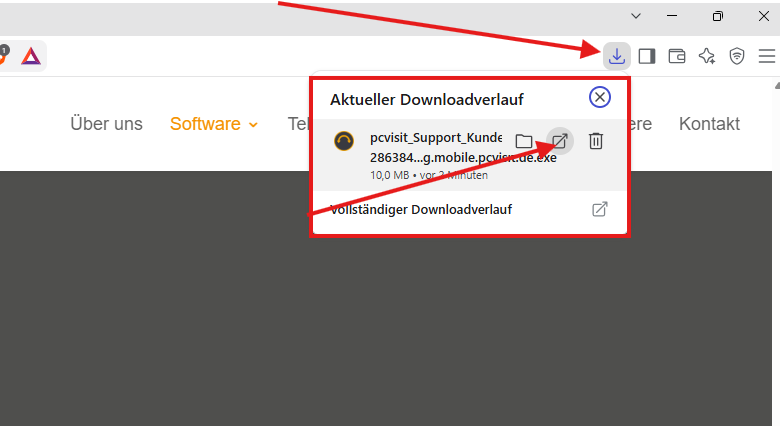
Klicken Sie auf „Fernwartung herunterladen“. Nach Abschluss des Downloads finden Sie die Datei in der Downloadanzeige Ihres Browsers oder in Ihrem persönlichen Download-Ordner.
Datei starten.
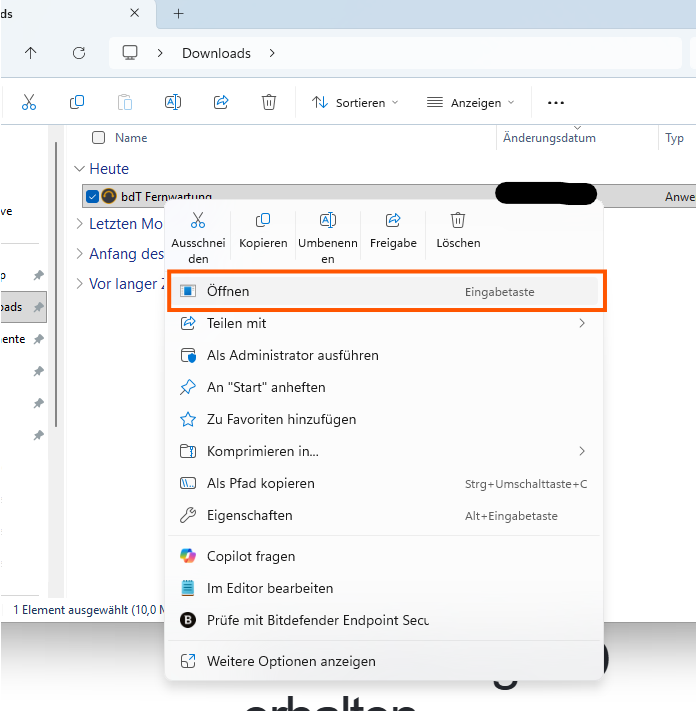
Öffnen Sie die heruntergeladene Datei. Je nach Browser können Sie sie direkt über die Downloadanzeige öffnen oder über den Windows-Explorer im Ordner „Downloads“ starten.
Fernwartungs-ID erhalten.
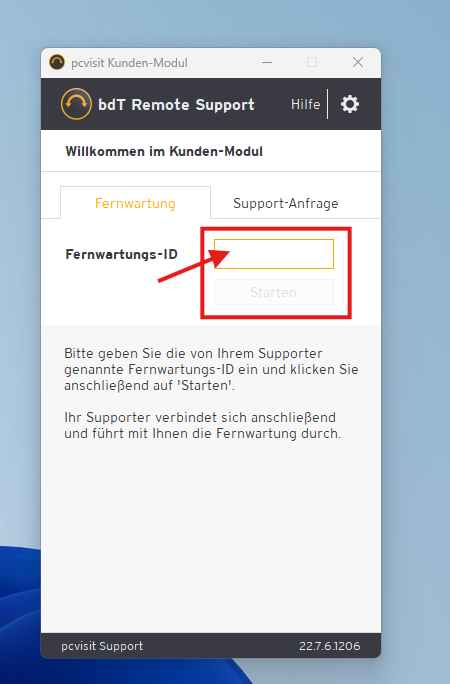
Sobald die Fernwartungssoftware geöffnet ist, teilt Ihnen unser bdT-Mitarbeiter die für Ihre Sitzung benötigte Fernwartungs-ID mit.
Halten Sie die ID bereit und tragen Sie diese im nächsten Schritt in das vorgesehene Feld der Fernwartungssoftware ein.
ID eingeben und verbinden.
Tragen Sie die von unserem bdT-Mitarbeiter mitgeteilte Fernwartungs-ID in das vorgesehene Feld ein und klicken Sie anschließend auf „Jetzt starten“.
Folgen Sie danach den weiteren Hinweisen der Fernwartungssoftware.
Anschließend kann unser Supportmitarbeiter die Fernwartungssitzung gemeinsam mit Ihnen beginnen.